
为了避免浪费时间在环境搭建配置上,因为网上很多教程过时或者步骤繁琐,抽取出来自己参考.有不足之处麻烦指出,我会及时修改. 最后配置好就封装成模板,然后其他node复用.
参考blog :
0x00. VMvare(可选)
首先,我们需要解决的是VMvare的静态ip设置问题. 这个参考blog已经说的很清楚了,这里要提醒的是docker有些网络环境是需要虚拟机和docker0 虚拟网卡在同一网段内的. (docker0默认是172,VM默认是192).比如使用Fluenel组件时相关,当然我们这用的calico,所以还好.
VMvare Tools
不管使用图形与否,命令行只有一小截是非常难受的.
并且这个可以提高不少性能跟IO交互流畅程度. 有必要装. 这里说一下cent7.4-minimal (服务器版).
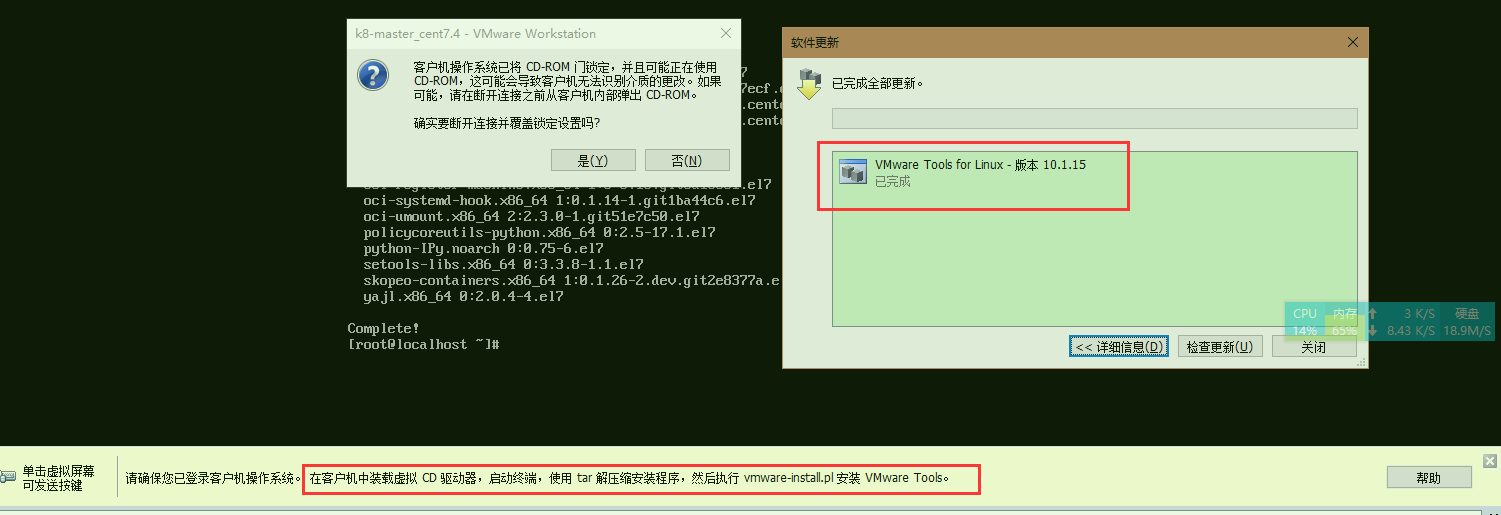
后面详细步骤参考 注意可选项其实是很多的,包括文件共享之类的都很有用. 第一个输yes.其他回车.不要随便no了,但是要注意的是,这样回车有个header path就要你自己输入….所以还是别相信全部教程,坑是真的多,还是自己看看. 然后装完发现贡献失败…..查了一下发现 cent7.3共享需要改源码…… 感觉还是算了吧,直接用xftp传都方便多了…不需要共享了.因为其实是一台机器内部传输,速度一般都有100MB/S,完全不需要共享了..
然后安装完发现没什么感觉,输入blog的命令会报错. 那么看看这篇blog
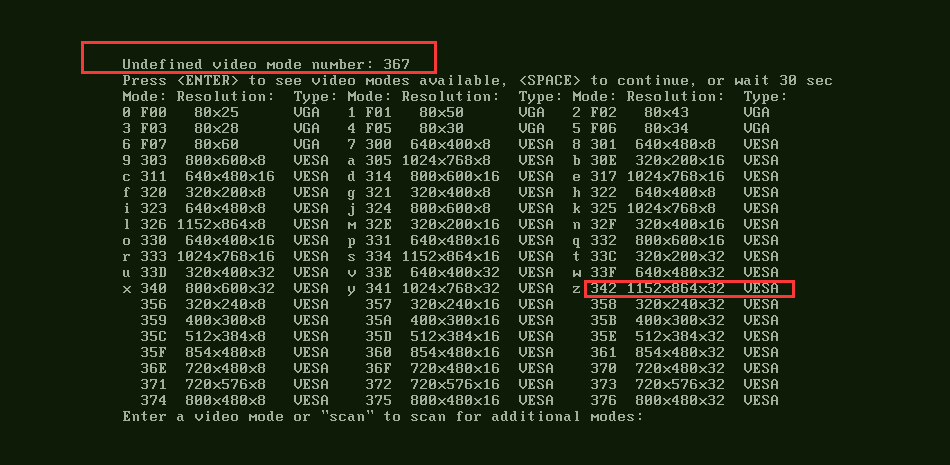
调整分辨率是关键,可以参考这篇blog, 但是因为这很容易出问题,比如我发现我设置后并不支持…最大只到1152.可能是是因为GPU分的不够? 可以用xshell远程连.. 教程踩坑.
VMnet8网络
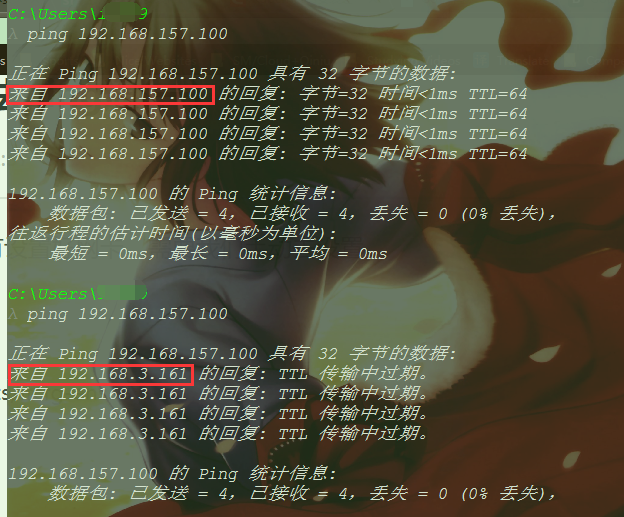
xshell连接发现失败,发现ping不通了. 之前都是正常的,我表示很纳闷. 然后看了一下返回. 发现问题. 返回是来自192.168.3.161. 这并不是我认识的网络…这倒是有意思了.线路到底是什么情况. tracert 看看.发现如下
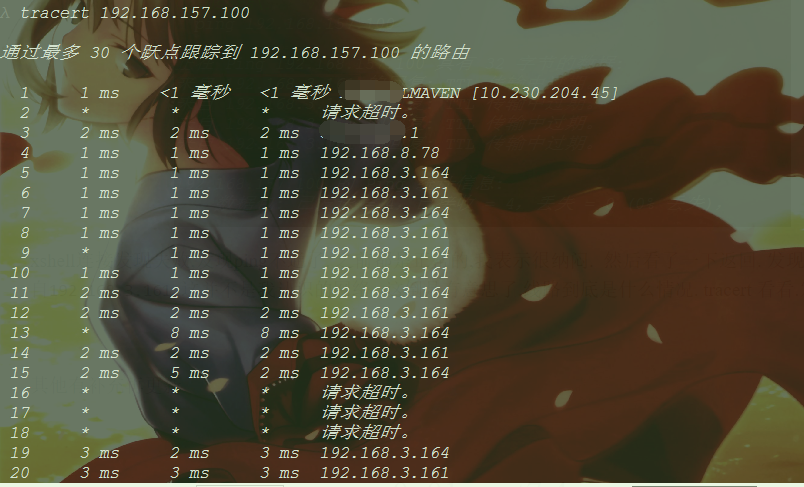
这个就有意思了,8跟3的网段哪来的呢?为什么要从10走出去然后再走回来呢. 看看网卡情况.
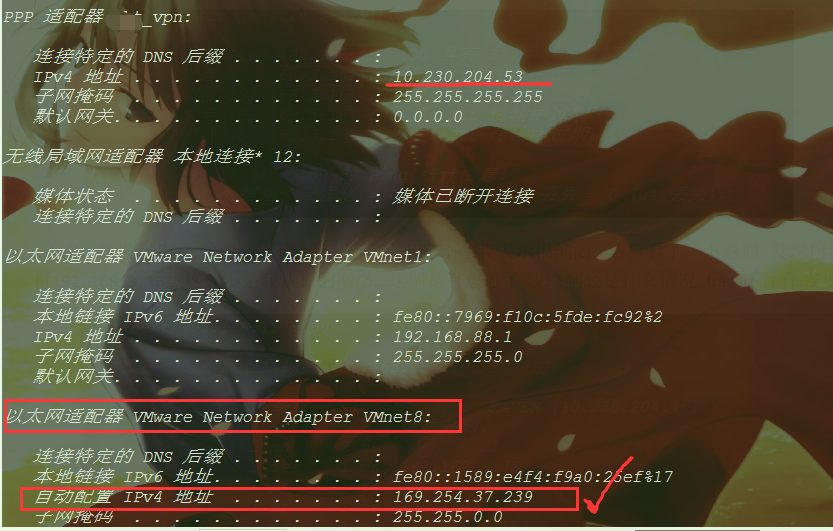
真相大白. 这里虚拟网卡的ip不知道怎么变错的保留地址了. 自然是一直在迷路中.那我们试试调一下.从设置里面修改IPv4的属性,设置一个同网段静态ip .比如 192.168.157.1. 其他跟虚拟机保持一致.发现ping通.xshell也成功.
其他有补充再更新
0x01.cent7.4
默认的时候是不能上网的,就算是用dhcp模式. 这里静态就更不用说了,不推荐dhcp原因很多,特别是docker环境本身ip就又穿透了一层而且不固定. 这里修改配置文件,跟配置dns也见参考blog. 不重复说了.
核心是修改 /etc/sysconfig/network-scripts/ifcfg-enxxx ,改完systemctl restart network
1 | BOOTPROTO=static #设置静态Ip |
(可选)注意的是有个UUID号,这个理论上是唯一的,重复不知道有没有什么隐患. 这里给一个生成自己的方法.uuidgen ens33 .cent下用这个可以生产 xx网卡的uuid. 当然应该可以直接注释掉,包括mac地址,不必要写的就不要放模板了.
这里要注意的是,k8使用kubeadm安装的时候,跟cent7.4兼容貌似最好一点,之前因为版本一直报错是基本找不出来的… 所以不要使用cent7或者更老的装docker+k8.
至于内核是否升级,从理论上说,3.8以后的支持才是最完整的,最低3.1,那么cent只是最低显然不是很好.内核升级的文章也有,这个看大家需要,升级好一个之后做个模板. 就不用担心批量升级的问题. cent系统安装好之后的基础环境需要以下:
yum install -y vimyum install -y docker(1.12版本) 18.2月更新:强烈建议使用docker 17.06 左右版本步骤如下1
2
3
4
5
6
7
8
9
10
11
12
13
14
15
16
17
18#0.删除老旧的
$ yum remove -y docker* #如果默认之前yum安装就三个,可以这样删.
#1.安装需要的包
$ yum install -y yum-utils \
device-mapper-persistent-data \
lvm2
#2.添加源,不然默认的找不到
$ yum-config-manager \
--add-repo \
https://download.docker.com/linux/centos/docker-ce.repo
#3.根据实际查找当前版本 (可选)
$ yum list docker-ce --showduplicates | sort -r
#4.如果确定了版本,直接安装,例如要装17.06的
$ yum install docker-ce-17.06.1.ce # 主意版本填写包名的格式.
#5.开启docker服务,和开机启动
$ systemctl start docker && systemctl enable docker把/etc/fstab 带swap行删了
setenforce 0(关seliux)systemctl disable firewalld.servicesystemctl stop firewalld.servicehostnamectl set-hostname masterX(这一步不放模板.因为需要改.)
之后把这构建为脚本为好 ,包括永久关闭swap或selinux
2018.1.26更新:
如果只有内网环境.或者网络环境很差,慎重起见,装上vpn的模块,(如pptp). 方便内网上网.
1 | $ yum install -y pptp pptp-setup |
这里cent7.4会报错. timeout.一堆. 看日志提示是sent control packet type is 12 'call-clear-request' .

然后所有常见排错手段都试过.. 没用 只能暂时放弃直连vpn的做法.
0x02.模板(克隆)
以上环境作为公共的环境,做好之后,马上关闭虚拟机然后做模板,千万别乱装东西搞坏了…比如VMtools建议就别装了….特别是改分辨率的问题.
克隆在VMvare上很快也很简单. 就不多说了,关机状态右键克隆就行. 就几步.然后完成后开机修改一下网卡配置的地方把静态ip换一下,然后重启网络服务就行了.